Как подключиться к компании-партнеру по уникальной ссылке и зарегистрироваться в Маркетплейсе
ВАЖНО! Сначала для регистрации, вам нужно пройти по уникальной ссылке от компании и заключить сотрудничество. После этого вы сможете пройти регистрацию в Марктеплейсе и откликаться на задания
Как создать аккаунт
1. Откройте ссылку, которую вам отправила компания. Нажмите «Создать Кошелек».
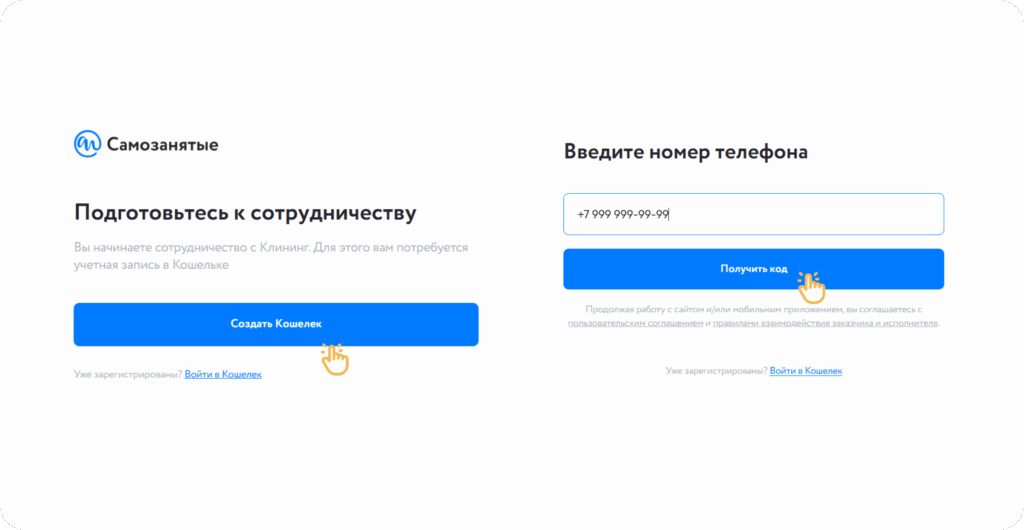
Если вы уже ранее регистрировались в нашем сервисе, нажмите, пожалуйста, «Войти Кошелек». Введите номер телефона, по которому вы регистрировались и пароль.
2. Введите номер телефона, чтобы зарегистрироваться. Мы позвоним на указанный номер — введите 4 последние цифры входящего номера в соответствующее поле. Отвечать на звонок не нужно.
Если звонок не приходит — вы можете подождать одну минуту и нажать «Запросить повторно», а затем — запросить код по СМС.
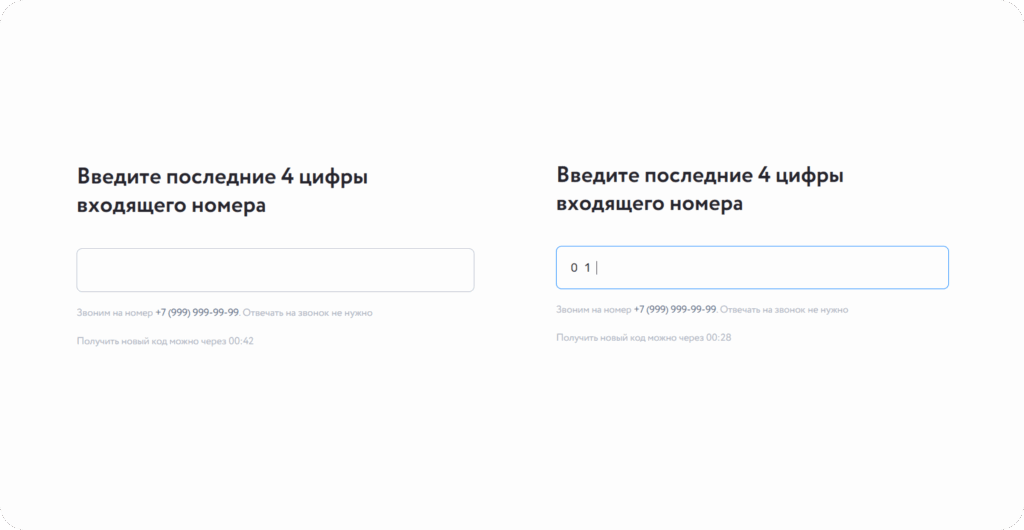
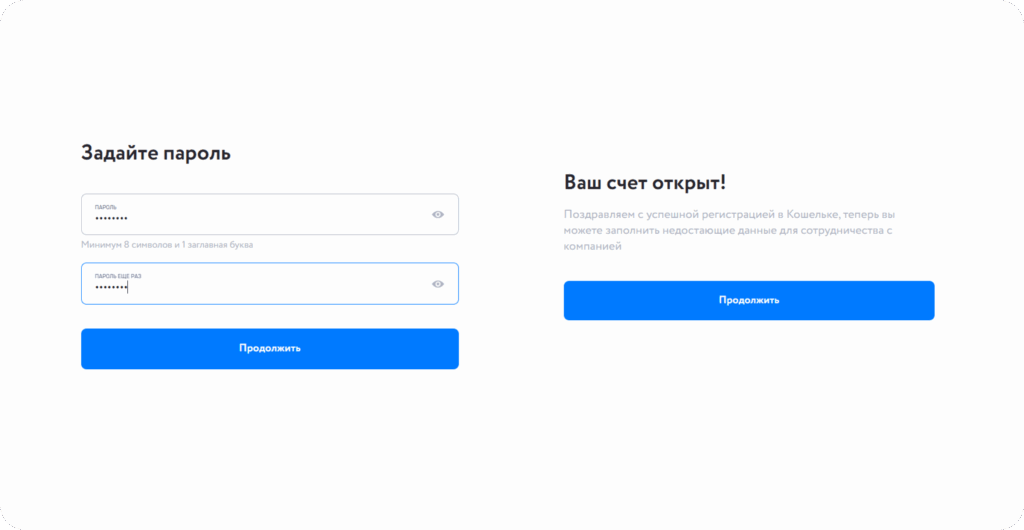
3. Придумайте пароль для входа в систему.
Требования к паролю: он должен содержать латинские буквы, из них одна – заглавная. Минимальная длина пароля — восемь символов.
Теперь вы открыли счет в «Кошельке».
Как подтвердить статус самозанятого
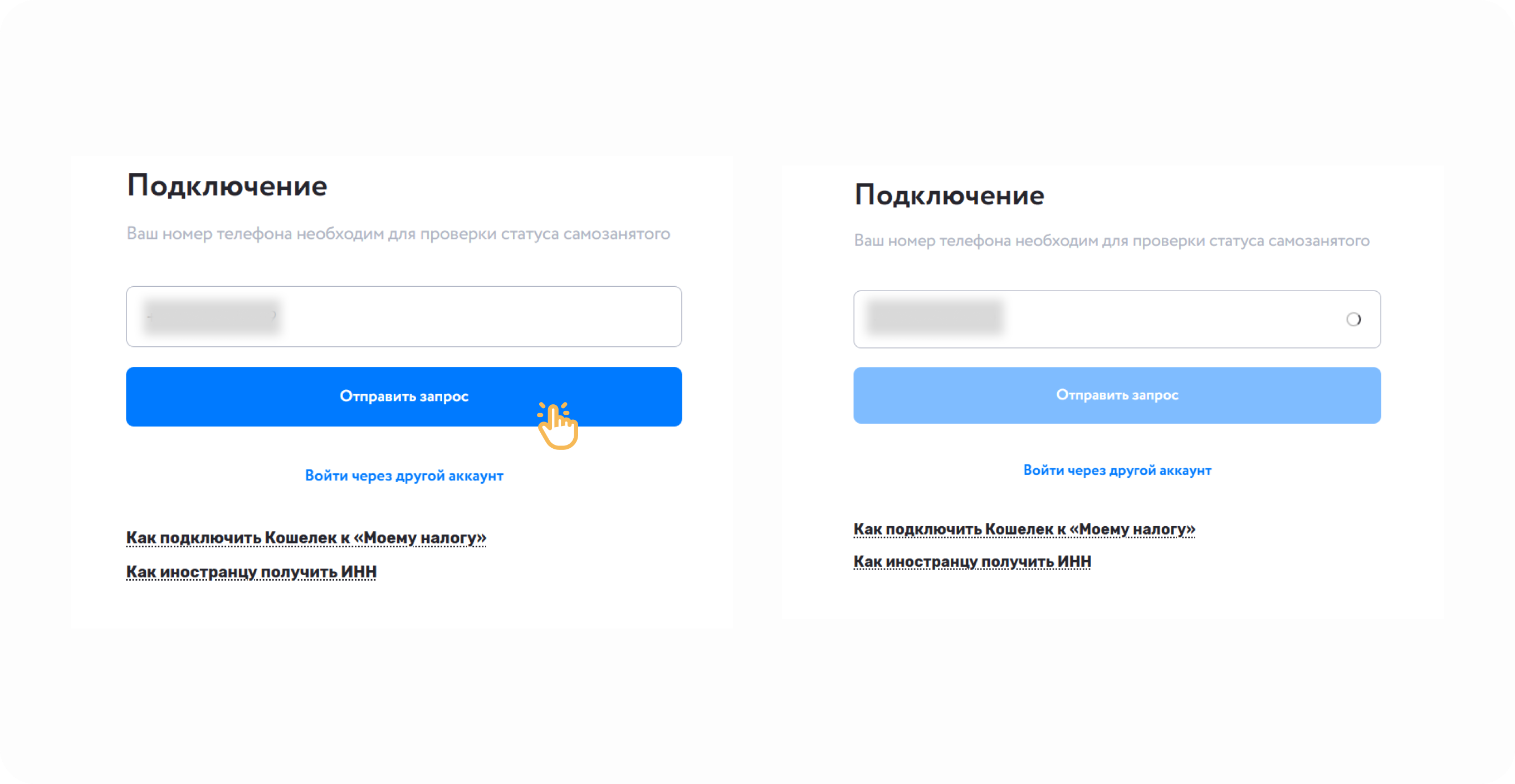
1. В поле «Подключение» у вас автоматически будет указан номер телефона, который указан в аккаунте.
ВАЖНО: номер телефона в Кошельке и в Мой налог должен совпадать.
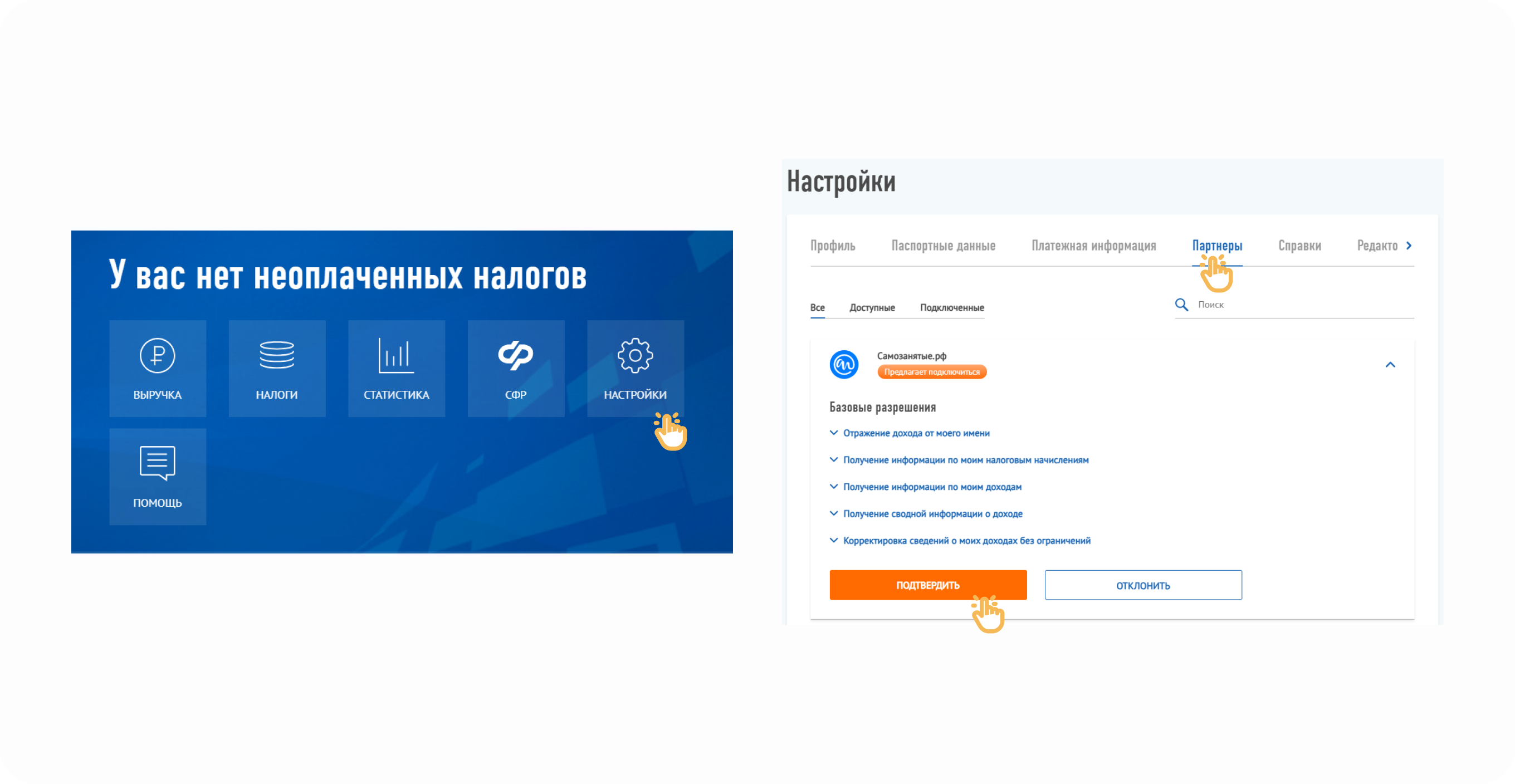
2. Откройте сайт или приложение «Мой налог». Перейдите в раздел «Партнеры»:
- на сайте «Мой налог»: «Главная» → «Настройки» → «Партнеры»;
- в приложении: «Мой налог» → «Прочее» → «Партнеры» → «Доступные».
3. Во вкладке «Доступные» вы увидите предложение о подключении от сервиса «Самозанятые.рф» — откройте его.
4. Нажмите «Подтвердить».
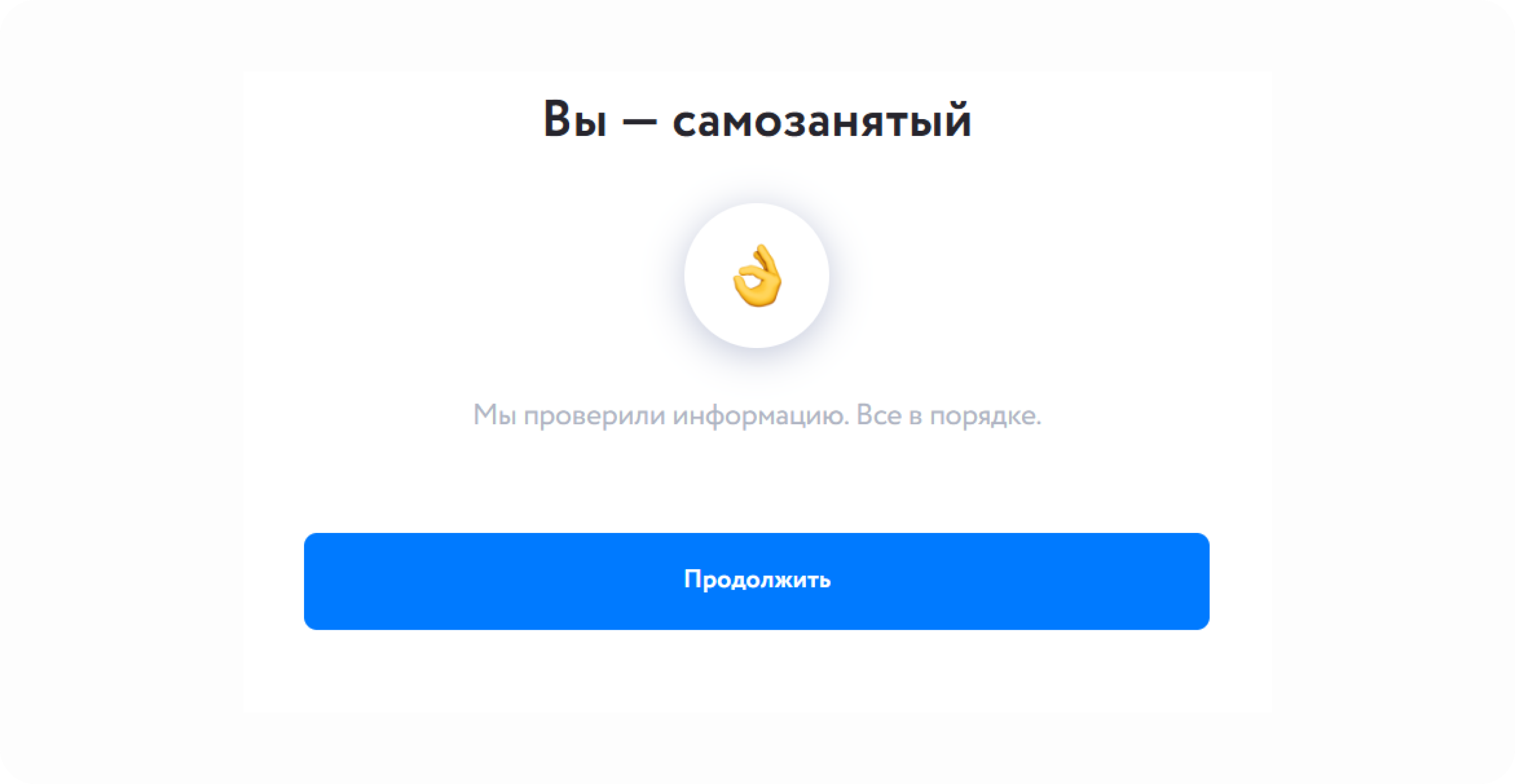
4. Вернитесь в сервис «Кошелек» по ссылке, которую вам отправила компания-партнер. Не закрывайте браузер, пока не увидите результаты проверки от налоговой.
5. Нажмите «Продолжить».
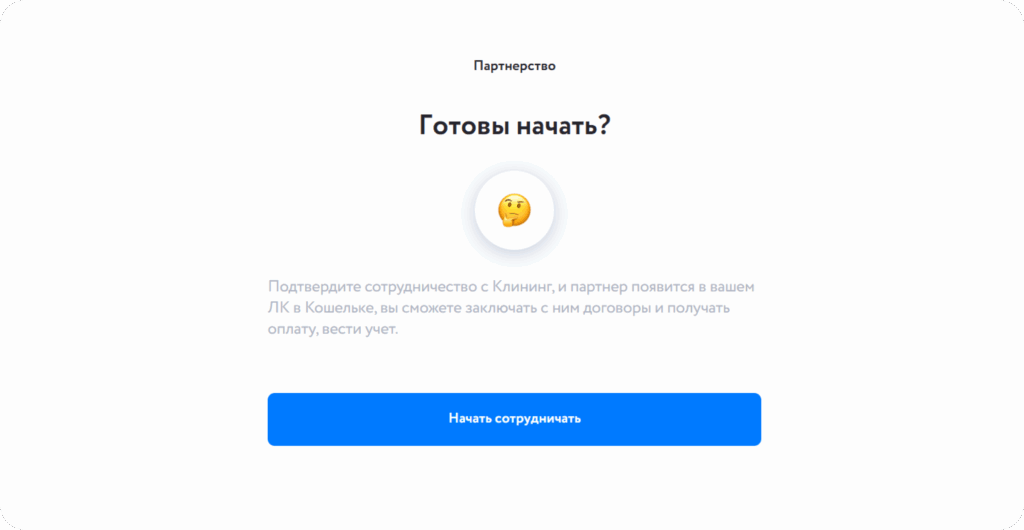
Как подтвердить сотрудничество с компанией
После окончания проверки вы автоматически перейдёте на следующий шаг — начало сотрудничества с компанией. Нажмите «Начать сотрудничать».
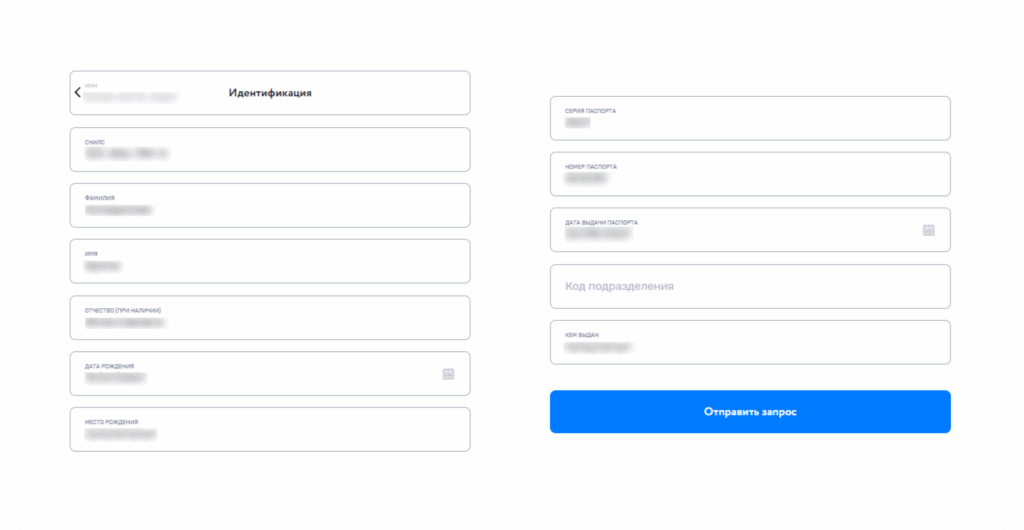
Как ввести паспортные данные
Чтобы платформа могла составлять для вас корректные договоры и документы, вам нужно указать свои данные в анкете:
- ФИО,
- дату и место рождения,
- паспортные данные.
Вы можете выбрать один из способов заполнения паспортных данных:
- Через Альфа ID. Нужно быть клиентов Альфа банка;
- Через МТС KYC. Не обязательно быть клиентом МТС. ВАЖНО: заполнять заявку до конца и отсканировать паспорт полностью;
- Заполнить вручную. Данные заполняются вручную, как в Мой налог.
Если вы выбрали заполнить данные вручную, то рекомендуем копировать паспортные данные из «Мой налог», так как они уже проверены ФНС. Важно убедиться, что данные из «Мой налог» актуальны и совпадают с реальными паспортными данными. Вы можете обновить их при необходимости.
После заполнения нажмите «Отправить запрос».
Как добавить банковскую карту для получения выплат
Без данных карты заказчик не сможет перечислять вам выплаты.
Важно:
- Одна банковская карта может быть привязана только к одному самозанятому.
Разные исполнители не могут получать выплаты на одну и ту же карту. - Карта может быть любого российского банка, можно указывать карту третьих лиц.
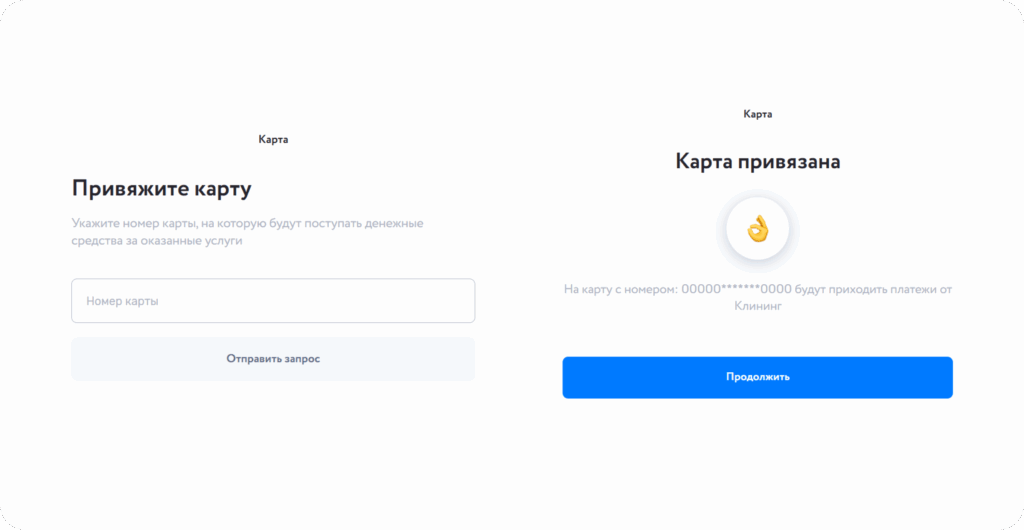
Как подписать договор с компанией
После добавления карты, у вас выйдет договор на подпись.
ВАЖНО. Договор на подпись выходит не всегда. У некоторых компаний этого этапа может не быть.
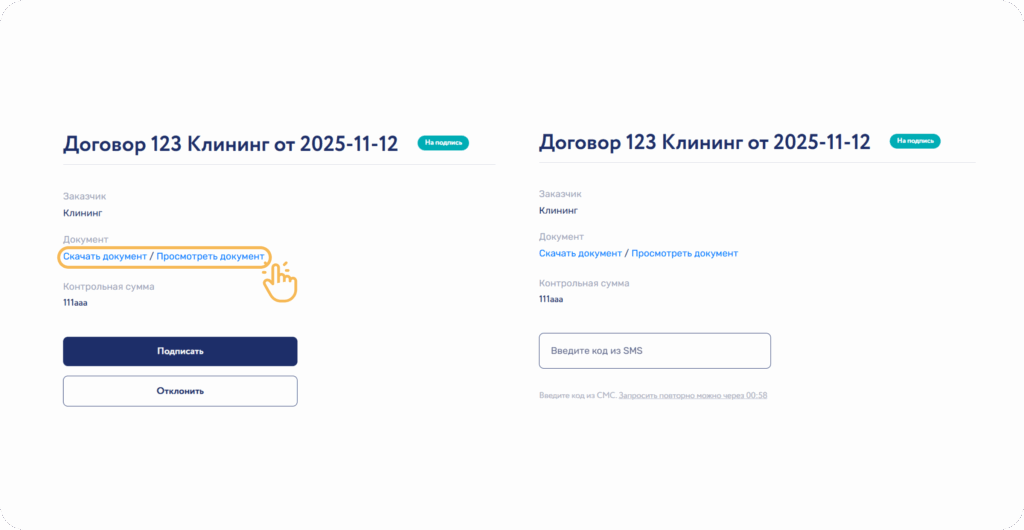
Нажмите «Подписать», если вы согласны с условиями договора. Или «Отклонить», если что-то не устраивает. Компания-заказчик получит уведомление об отказе.
Если вы нажали «Подписать», — вам придет смс-код, который подтвердит вашу подпись.
Введите его в поле и дождитесь обновления статуса. Советуем не закрывать страницу.
Как проверить, готовы ли вы пройти регистрацию в Маркетплейсе
После того, как вы заполните все поля, у вас появятся статусы:
- Пройденной идентификации.
- Добавленной карты.
- Подписанного договора, если у вашей компании предусмотрена его подпись.
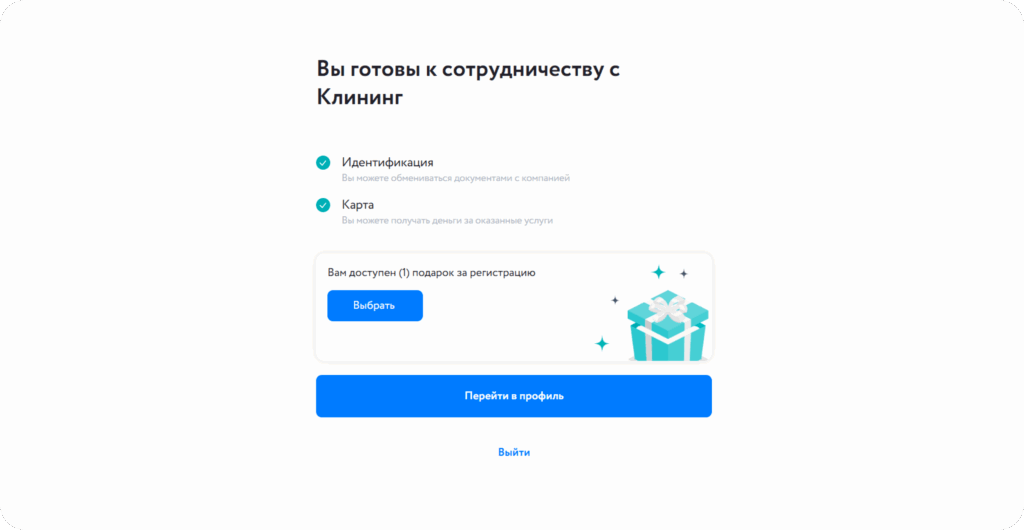
Отлично! Теперь вы готовы продолжить регистрацию и войти в аккаунт в Маркетплейсе.
Здесь вы будете откликаться на задания от компаний, чтобы получать выплаты.
Ссылки на приложение и сайт
Приложение: Google Play / App Store
Сайт: https://market.selfwork.ru
Как войти в аккаунт
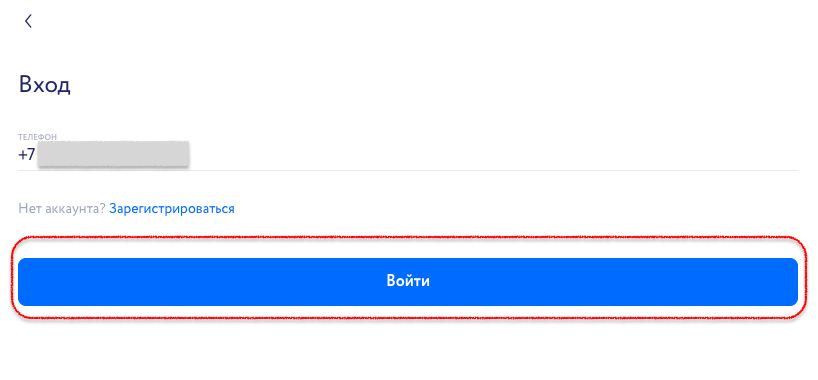
На сайте — нажмите «Войти».
В приложении — откройте раздел «Профиль» → «Войти».
Чтобы войти — просто введите номер телефона и нажмите «Войти».
ВАЖНО! Войти нужно по тому номеру телефона, по которому вы регистрировались в нашем сервисе Кошелек по ссылке от компании.
Если у вас вышло, что вы еще не зарегистрированы, нажмите «Зарегистрироваться».
Мы позвоним на указанный номер — введите 4 последние цифры входящего номера в соответствующее поле. Отвечать на звонок не нужно.
Если звонок не приходит — вы можете подождать одну минуту и нажать «Запросить повторно», а затем — запросить код по СМС.
Как откликнуться на задание от компании
Прежде чем продолжить, убедитесь, что Кошелёк подключён.
Зайдите в Маркетплейс → «Профиль» → выберите баннер «Станьте исполнителем».
И подключите Кошелек в Маркетплейсе.
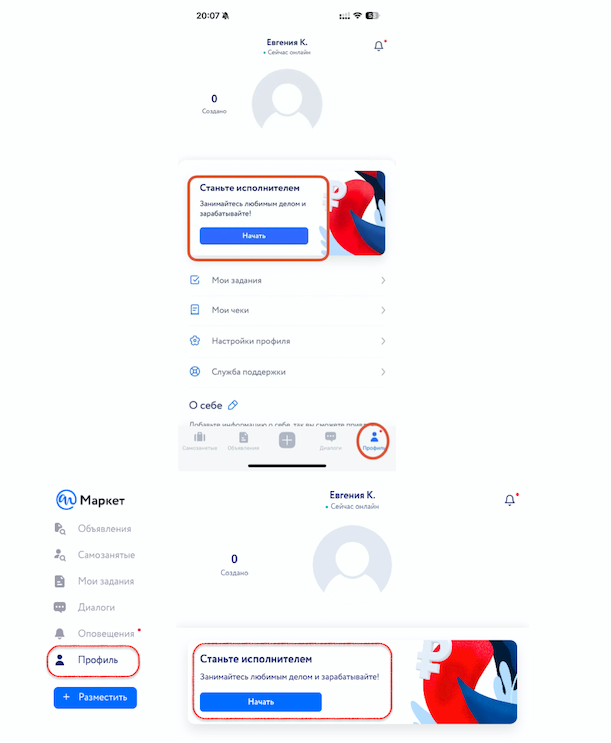
Если баннера нет — значит, Кошелек уже подключен, и вы можете откликаться на задания.
Готово! Теперь компания может отправить вам задание.
Когда задание придёт — нажмите «Откликнуться».
Как откликнуться на задание в приложении
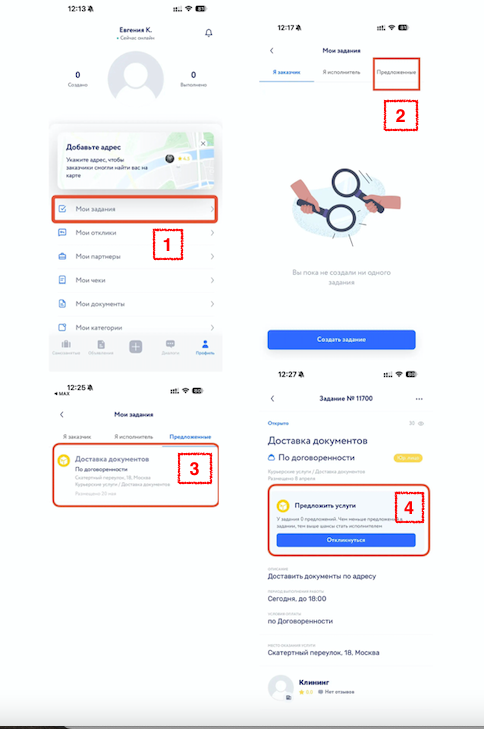
Вы можете найти направленные задания в разделе «Профиль», нажав на колокольчик в правом верхнем углу.
Или перейдите в раздел «Профиль» в правом нижнем углу, затем:
Выберите раздел «Мои задания»;
Далее выберите «Предложенные»;
Нажмите на задание, которое вам пришло;
Нажмите кнопку «Откликнуться».
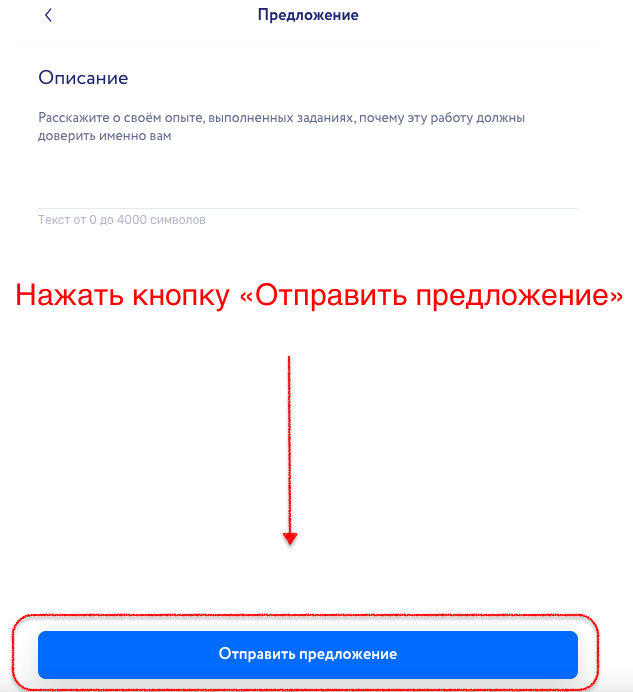
При отклике на задание вы можете заполнить поле «Описание», немного рассказать о своем опыте или почему эту работу должны доверить именно вам.
Это поле заполнять не обязательно.
ВАЖНО: нажать на этом этапе кнопку «Отправить предложение».
Отлично! Теперь вы откликнулись на задание.
Как откликнуться на задание на сайте
Вы можете найти направленные задания в разделе «Профиль», нажав на колокольчик в правом верхнем углу.
Или в поле слева:
Выберите раздел «Мои задания»;
Далее выберите «Предложенные»;
Нажмите на задание, которое вам пришло.
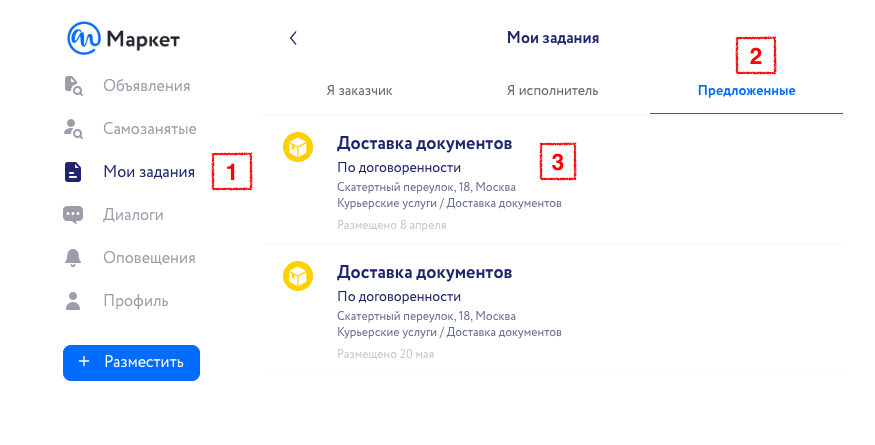
Нажмите кнопку «Откликнуться».
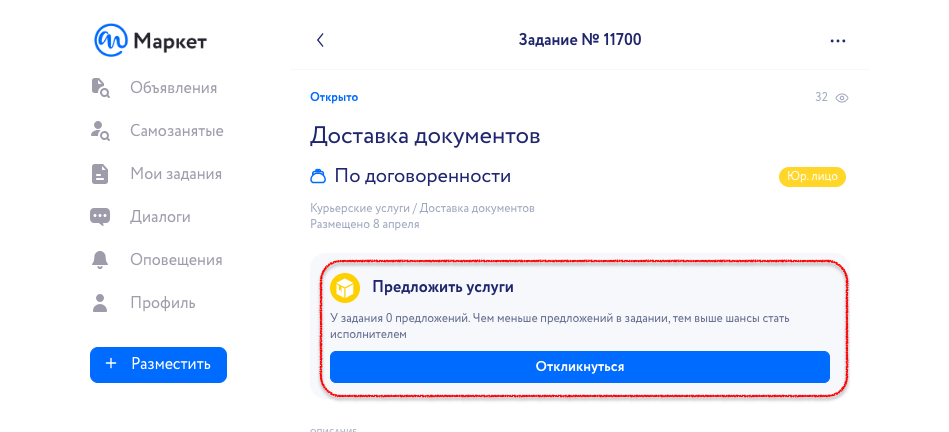
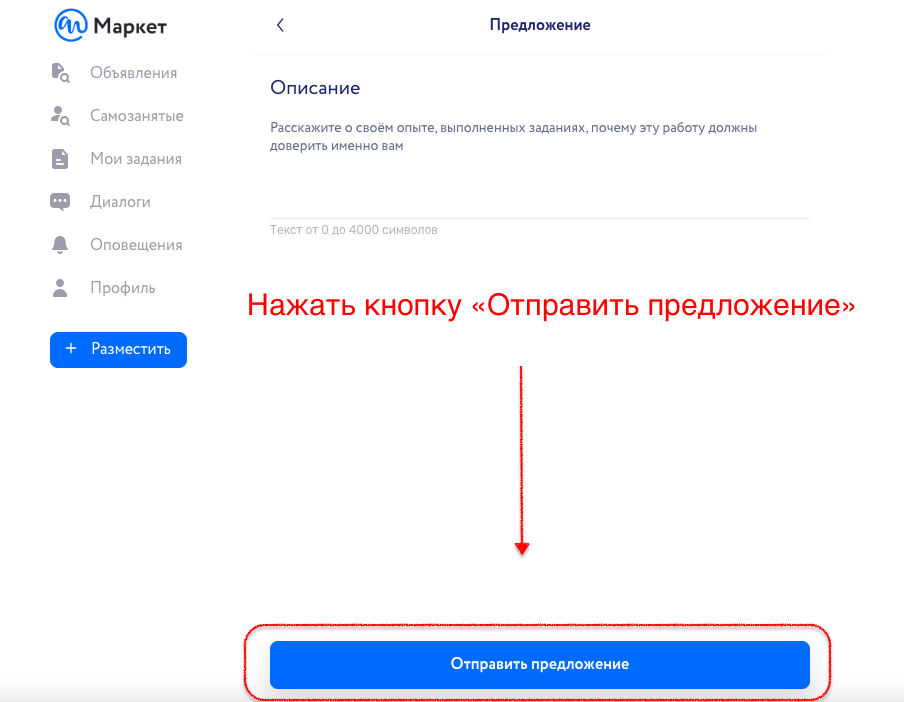
При отклике на задание вы можете заполнить поле «Описание», немного рассказать о своем опыте или почему эту работу должны доверить именно вам.
Это поле заполнять не обязательно.
ВАЖНО: нажать на этом этапе кнопку «Отправить предложение».
Отлично! Теперь вы откликнулись на задание.